jueves, 6 de julio de 2023


Guía y Sexto Taller  de Illustrator


TALLER 

Acerca de las capas

Cuando se crea una ilustración compleja, resulta difícil controlar todos los elementos de la ventana del documento. Los elementos pequeños quedan ocultos por elementos más grandes y, por consiguiente, es difícil seleccionar toda la ilustración. Las capas permiten gestionar todos los elementos que componen una ilustración. Las capas son como carpetas transparentes que contienen ilustraciones. Si cambia el orden de las carpetas, también cambiará el orden de apilamiento de los elementos de la ilustración. Puede mover elementos entre las carpetas y crear subcarpetas dentro de estas.

La estructura de capas de un documento puede ser simple o compleja, según prefiera. Por defecto, todos los elementos se organizan en una misma capa principal. Sin embargo, se pueden crear capas nuevas y mover elementos a estas o mover elementos de una capa a otra en cualquier momento.

El panel Capas proporciona una manera fácil de seleccionar, ocultar, bloquear y cambiar los atributos de apariencia de la ilustración. Incluso se pueden crear capas de plantilla para calcar ilustraciones, e intercambiar capas con Photoshop.

Para ver un vídeo acerca de cómo mantener la ilustración flexible y organizada mediante capas en el documento.

Información general del panel Capas

  • Utilice el panel Capas (Ventana > Capas) para mostrar, organizar y editar los objetos de un documento. Por defecto, cada documento nuevo contiene una capa y cada objeto que se crea se incluye en dicha capa. No obstante, puede crear nuevas capas y organizar los elementos en la forma más conveniente a sus necesidades.
  • Por defecto, Illustrator asigna un color único a cada capa (hasta nueve colores) del panel Capas. El color se muestra al lado del nombre de la capa en el panel. El mismo color aparece en la ventana de la ilustración del cuadro delimitador, trazado, puntos de ancla y punto central del objeto seleccionado. Puede utilizar este color para localizar rápidamente la capa de un objeto en el panel Capas, además de cambiar el color de la capa según sea necesario.
  • Cuando un elemento del panel Capas contiene otros elementos, aparece una flecha  a la izquierda del nombre correspondiente. Haga clic en la flecha  para mostrar y ocultar el contenido. Si no aparece ninguna flecha, significa que el elemento no contiene otros elementos.
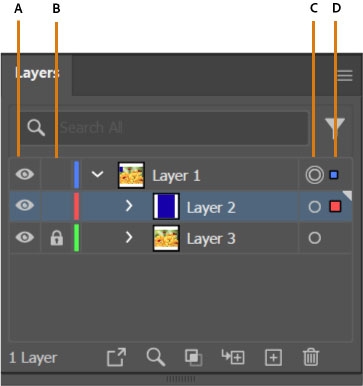
Panel Capas
Panel Capas

A. Columna de visibilidad B. Columna de edición C. Columna de identificación como destino D. Columna de selección 

El panel Capas dispone de columnas a la derecha e izquierda de las listas de entradas. Haga clic en una columna para controlar las características siguientes:

Columna de visibilidad

Indica si los elementos de la capa son visibles  o están ocultos (espacio en blanco) o si se trata de capas de plantilla  o capas de controno .

Columna de edición

Indica si los elementos están bloqueados o desbloqueados. El icono de candado  indica que el elemento está bloqueado y no se puede editar; un espacio vacío indica que el elemento está desbloqueado y, por lo tanto, se puede editar.

Columna de identificación como destino

Indica si los elementos están identificados como destino para la aplicación de efectos y la edición de atributos en el panel Apariencia. Cuando el botón de identificación como destino aparece como un icono de anillo doble  ( o ), el elemento está identificado como destino; un único anillo indica que el elemento no está identificado como destino.

Columna de selección

Indica si los elementos están seleccionados. Cuando algún elemento está seleccionado, aparece un cuadro de color. Cuando un elemento, puede ser una capa o un grupo, contiene algunos objetos seleccionados y otros que no lo están, muestra un cuadro de color de selección más pequeño junto al elemento principal. Si se seleccionan todos los objetos del elemento principal, los cuadros de color de selección tienen el mismo tamaño que las marcas que aparecen junto a los objetos seleccionados.

Puede utilizar el panel Capas para mostrar algunos elementos como contornos y otros con el aspecto que tendrán en la ilustración final. También puede atenuar imágenes enlazadas y objetos de mapa de bits para facilitar la edición de las ilustraciones en la parte superior de la imagen. Esto resulta muy útil para calcar una imagen de mapa de bits.

Opciones de visualización para ilustraciones con capas


TALLER 

- Diseñar  una valla publicitaria es de 5 x 3 metros


- Diseñar  una portada de revista   es de 27 x 22 centímetros

PORTADAS DE REVISTAS


Diseñar  una ficha técnica  de un diseño


FICHAS TÉCNICAS

martes, 4 de julio de 2023


Guía y Quinto Taller  de Illustrator


para aquellos diseñadores gráficos que sólo manejan uno de los dos programas vectoriales más conocidos (Adobe Illustrator o Corel Draw) y desean ver cómo es el proceso por el cual una forma compuesta por curvas actúa como contenedor de una imagen. Suele un proceso puntual en ilustración, aunque se utiliza habitualmente en rotulación y serigrafía, para crear pegatinas, transfers con formas y rótulos. En estos últimos casos, se asignará un color de contorno o borde, que la máquina ya sabe de antemano que debe cortar atendiendo unas marcas localizables impresas.

jueves, 29 de junio de 2023


Guía y Cuarto Taller  de Illustrator


Video de YouTube 

https://www.youtube.com/watch?v=Vht8_Bn9vf4

Vectorizar una imagen con Illustrator


La mayor parte de los programas de dibujo vectorial permiten trabajar también con imágenes de mapa de bits, sin embargo en muchas ocasiones nos puede interesar  pasarlas a vectores por diversos motivos.

Como sabemos  las imágenes de mapa de bits están hechas de una serie de puntos o píxeles y por tanto suelen ser más grandes en tamaño, mas engorrosas para editar y lentas para manejar y las imágenes vectoriales, se crean por formulas matemáticas,  suelen ser de tamaño mucho más pequeño, redimensionables sin perder calidad y mucho más fáciles y rápidas de manejar


La vectorización consiste en convertir imágenes que están formadas por píxeles en imágenes formadas por vectores. La imagen compuesta por vectores, en comparación con una imagen compuesta por píxeles, mantiene la calidad y la definición sin alterarse aunque cambie de tamaño. La vectorización sirve de gran utilidad puesto que dota de muchas más posibilidades de impresión: evita que la imagen aparezca pixelada, incrementando su calidad, además, permite hacer animaciones y facilita el trabajo a los diseñadores.

Pasos

- Seleccionar la imagen  

- Calco de imagen

- Clic en foto alta calidad o baja calidad según

- Ok

- Expandir

- Desagrupamos la imagen

- Editamos 


                                      TALLER 


Vectorizar los siguientes logos,  desagrupando la imagen vectorizada,  modificar los   colores,   y la situamos en una prenda de vestir con un tamaño apropiado.

Logos


ejemplo de prendas de vestir con diseños


jueves, 22 de junio de 2023


Guía y Tercer  Taller  de Illustrator


Qué es un degradado de Illustrator?

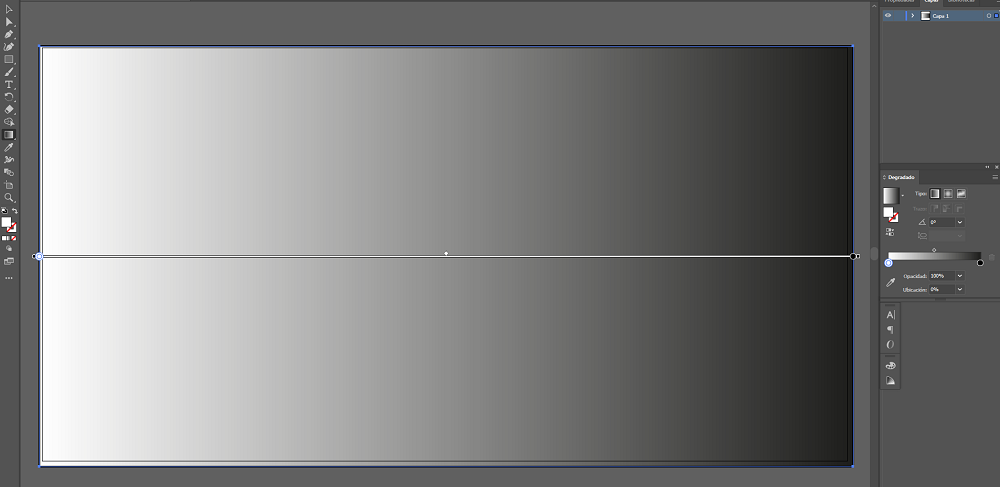
Para empezar, debes saber qué es el degradado y cómo puedes utilizarlo a tu favor en el entorno de Illustrator. El degradado es una herramienta de Illustrator que te permitirá crear transiciones de color en tu composición. 

Según el blog de Ayuda de Adobe, “un degradado es una fusión gradual de dos o más colores o matices del mismo color y se puede utilizar para crear fusiones de color”.

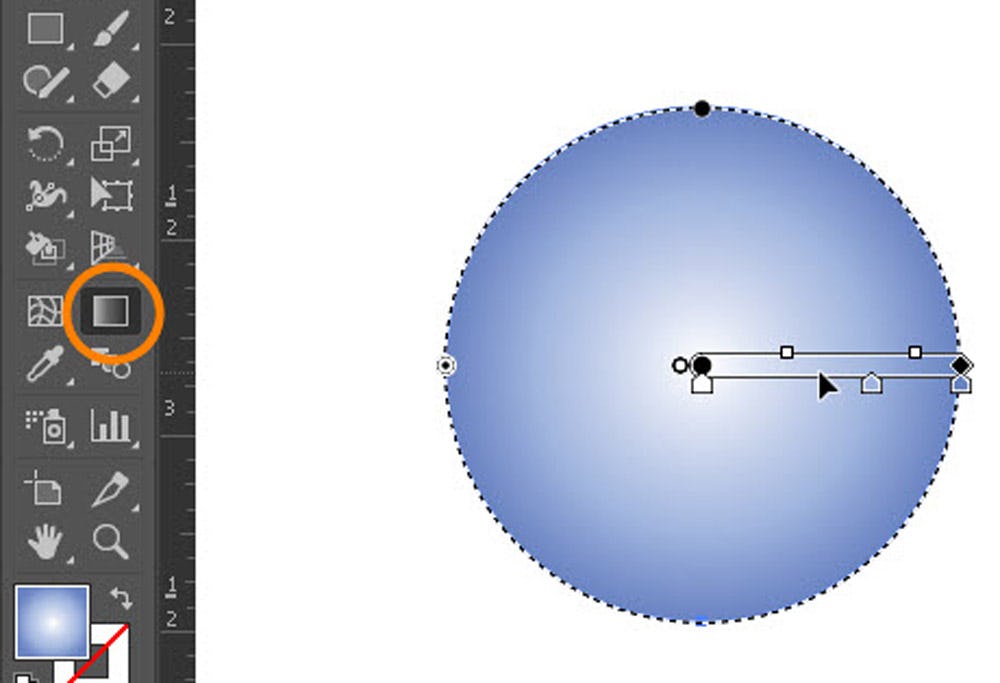
Esta opción está disponible en la barra de herramientas de Illustrator. El botón luce como un cuadrado que pasa de negro a blanco, precisamente como un degradado. Para activar su uso tan solo tendrás que dar click sobre esa casilla.

herramienta degradado

Imagen: Crehana

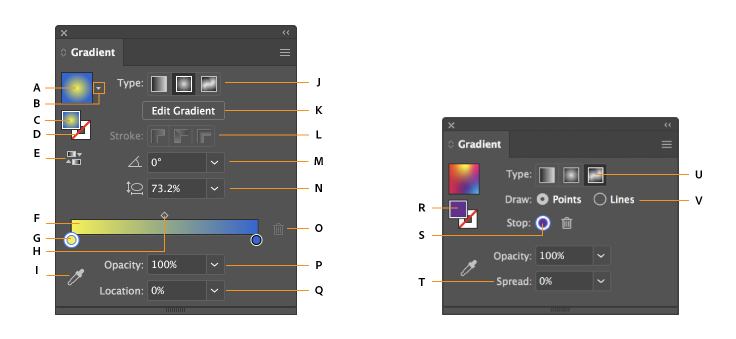
¿Qué significa cada opción del panel de degradado?

¡Guarda esta guía como si fuese oro! A continuación, te contamos qué significa cada opción del panel de Degradado, explicado por el blog de Ayuda de Adobe:

panel degradado

Imagen: Adobe


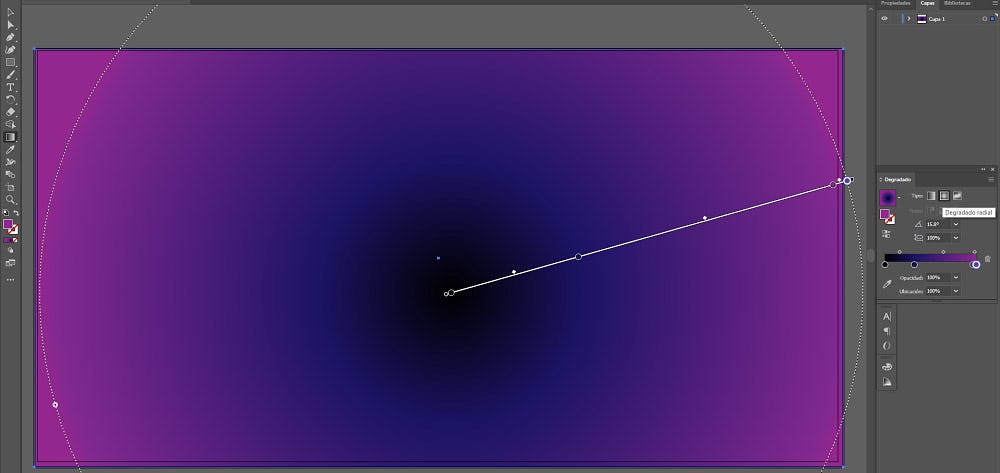
2. Degradado radial

Con respecto a este degradado, podemos decir que muestra cada uno de los colores partiendo desde el centro en modo circular.

Degradado radial

Imagen: Crehana

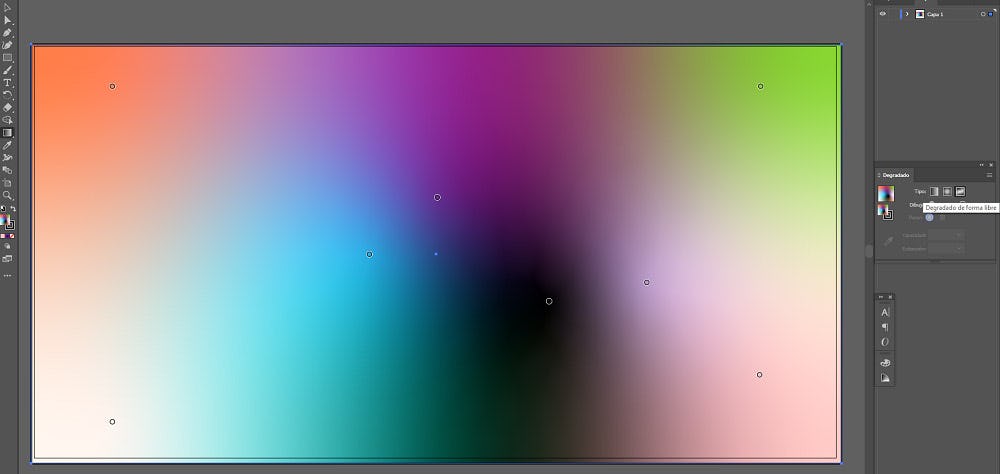
3. Degradado con forma libre

Finalmente, este tipo de degradado para crear una fusión siguiendo una secuencia aleatoria. Se puede aplicar en modo de puntos o líneas.

Degradado con forma libre

Imagen: Crehana

Estos tres tipos de degradado te ayudarán a conseguir diferentes texturas con las que puedes probar para conseguir el mejor resultado.

¿Cómo hacer un degradado en Illustrator?

¡Ahora ha llegado el momento de descubrir cómo hacer un degradado en Illustrator! Verás que es un proceso bastante sencillo, tan solo sigue los pasos a continuación.

  1. Selecciona la herramienta Degradado en la barra de herramientas.
  2. Luego, haz click en el objeto al que deseas aplicar el efecto.

Cómo hacer un degradado en Illustrator

Imagen: Crehana

Con solo esos dos clicks verás que tu composición obtendrá un degradado negro y blanco. ¿Estos no son los colores que tenías en mente para tu diseño? No hay ningún problema. Esto es muy sencillo de solucionar.

¿Cómo cambiar los colores de degradado?

Una vez que hayas logrado hacer un degradado en Illustrator, probablemente querrás empezar a experimentar con los colores que mejor calcen en tu diseño. Si deseas hacer ese cambio, estos son los pasos que debes seguir desde el Menú Degradado.

  1. Haz doble click sobre los colores que aparecen en el Menú Degradado.
  2. Selecciona los tonos que incorporarás a tu composición.
  3. Ajusta el regulador de degradado hasta que quedes satisfecho con el resultado.

cambiar los colores de degradado

Imagen: Crehana

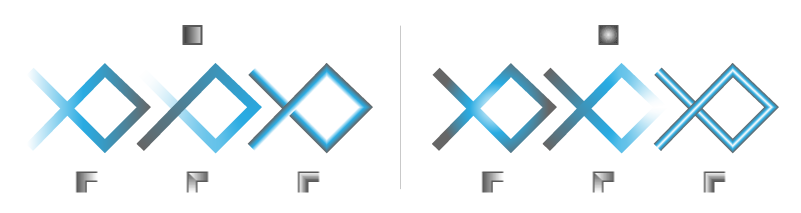
¿Cómo aplicar degradados en el trazo?

¿Sabías que también puedes aplicar un degradado en los trazos de Illustrator? Para hacerlo, tienes que seleccionar el objeto y seguir estos pasos específicados en el blog de Ayuda de Adobe:

  1. Elige un degradado en el panel Degradado.
  2. Selecciona Trazo (X) en la barra de herramientas, el panel Muestras, el panel Degradado y el panel Propiedades.
  3. Seleccione uno de los siguientes estilos de trazo:
    • Aplicar degradado dentro del trazo
    • Aplicar degradado a lo largo del trazo
    • Aplicar degradado en el trazo

degradado en trazos

TALLER 


Diseñar  una valla publicitaria es de 8 x 3 metros


  Guía y Sexto Taller  de Illustrator TALLER  Acerca de las capas Cuando se crea una ilustración compleja, resulta difícil controlar todos l...