jueves, 29 de junio de 2023


Guía y Cuarto Taller  de Illustrator


Video de YouTube 

https://www.youtube.com/watch?v=Vht8_Bn9vf4

Vectorizar una imagen con Illustrator


La mayor parte de los programas de dibujo vectorial permiten trabajar también con imágenes de mapa de bits, sin embargo en muchas ocasiones nos puede interesar  pasarlas a vectores por diversos motivos.

Como sabemos  las imágenes de mapa de bits están hechas de una serie de puntos o píxeles y por tanto suelen ser más grandes en tamaño, mas engorrosas para editar y lentas para manejar y las imágenes vectoriales, se crean por formulas matemáticas,  suelen ser de tamaño mucho más pequeño, redimensionables sin perder calidad y mucho más fáciles y rápidas de manejar


La vectorización consiste en convertir imágenes que están formadas por píxeles en imágenes formadas por vectores. La imagen compuesta por vectores, en comparación con una imagen compuesta por píxeles, mantiene la calidad y la definición sin alterarse aunque cambie de tamaño. La vectorización sirve de gran utilidad puesto que dota de muchas más posibilidades de impresión: evita que la imagen aparezca pixelada, incrementando su calidad, además, permite hacer animaciones y facilita el trabajo a los diseñadores.

Pasos

- Seleccionar la imagen  

- Calco de imagen

- Clic en foto alta calidad o baja calidad según

- Ok

- Expandir

- Desagrupamos la imagen

- Editamos 


                                      TALLER 


Vectorizar los siguientes logos,  desagrupando la imagen vectorizada,  modificar los   colores,   y la situamos en una prenda de vestir con un tamaño apropiado.

Logos


ejemplo de prendas de vestir con diseños


jueves, 22 de junio de 2023


Guía y Tercer  Taller  de Illustrator


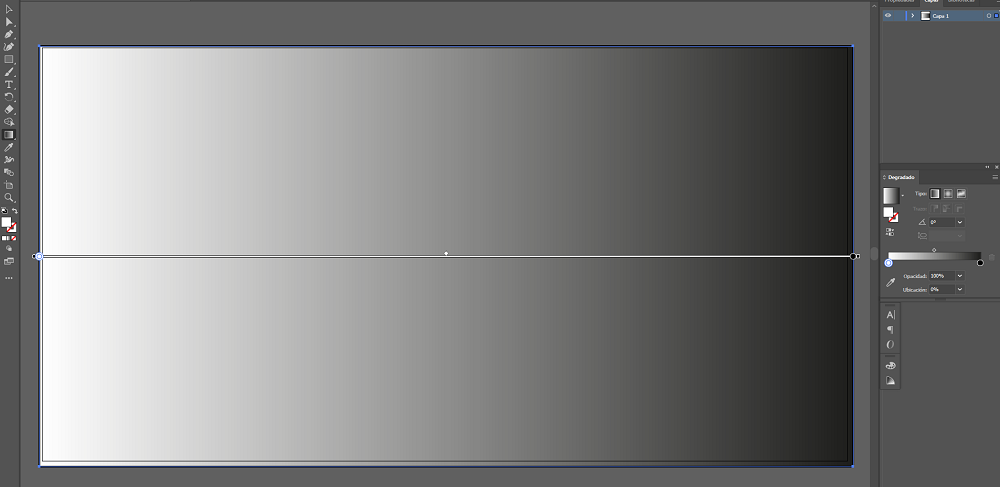
Qué es un degradado de Illustrator?

Para empezar, debes saber qué es el degradado y cómo puedes utilizarlo a tu favor en el entorno de Illustrator. El degradado es una herramienta de Illustrator que te permitirá crear transiciones de color en tu composición. 

Según el blog de Ayuda de Adobe, “un degradado es una fusión gradual de dos o más colores o matices del mismo color y se puede utilizar para crear fusiones de color”.

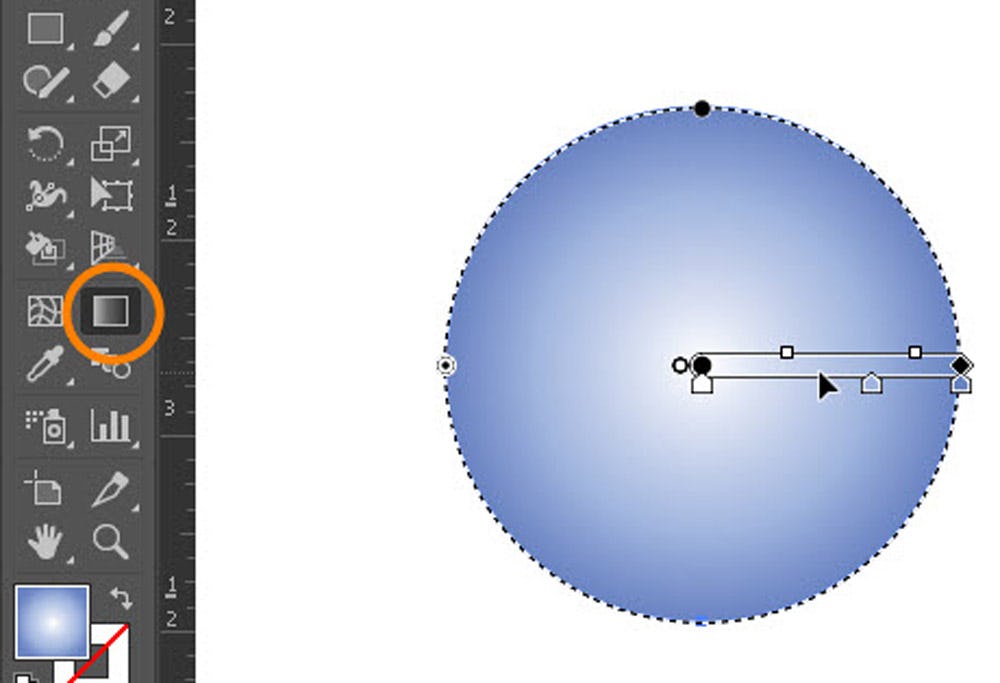
Esta opción está disponible en la barra de herramientas de Illustrator. El botón luce como un cuadrado que pasa de negro a blanco, precisamente como un degradado. Para activar su uso tan solo tendrás que dar click sobre esa casilla.

herramienta degradado

Imagen: Crehana

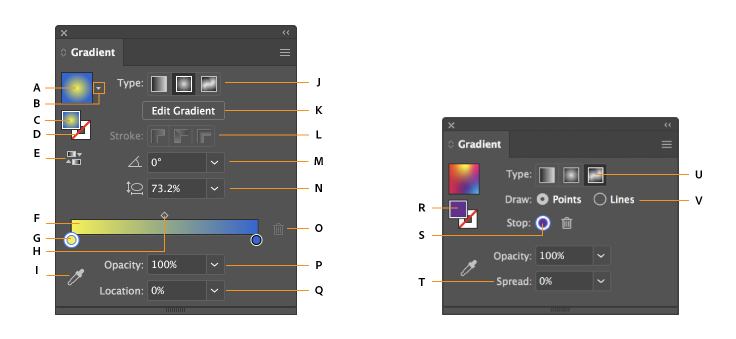
¿Qué significa cada opción del panel de degradado?

¡Guarda esta guía como si fuese oro! A continuación, te contamos qué significa cada opción del panel de Degradado, explicado por el blog de Ayuda de Adobe:

panel degradado

Imagen: Adobe


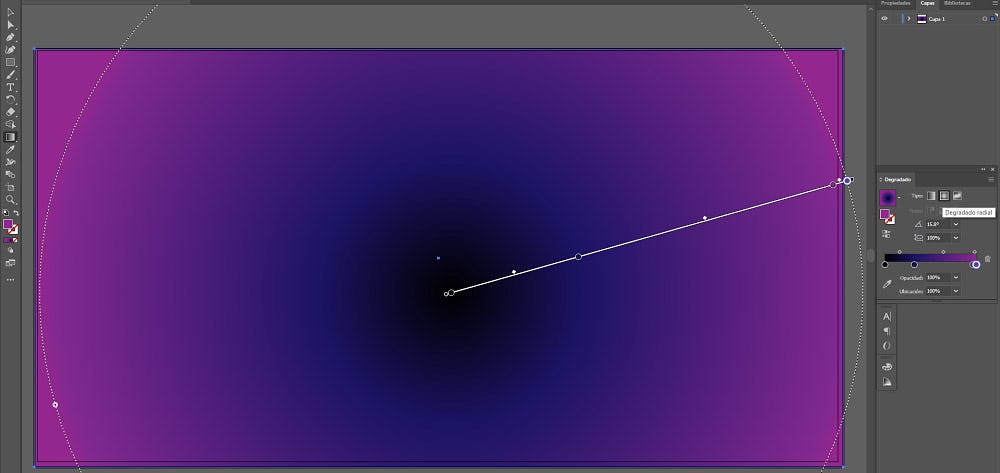
2. Degradado radial

Con respecto a este degradado, podemos decir que muestra cada uno de los colores partiendo desde el centro en modo circular.

Degradado radial

Imagen: Crehana

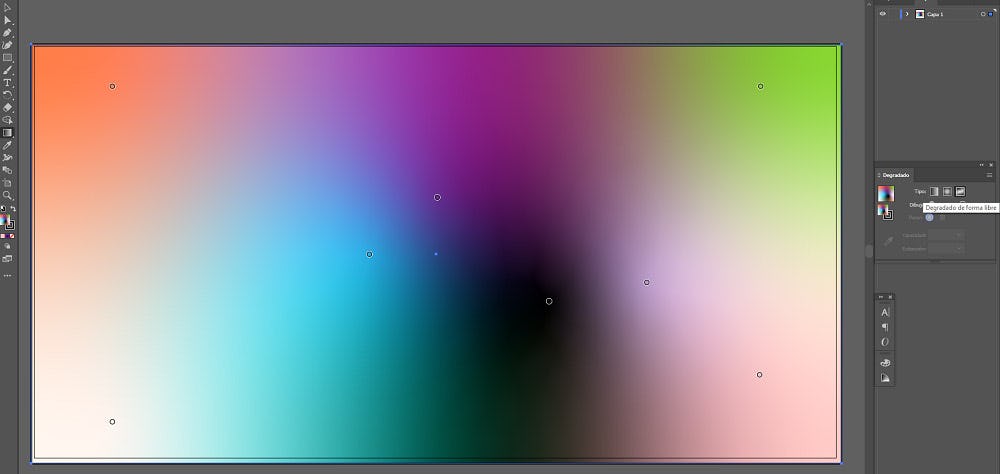
3. Degradado con forma libre

Finalmente, este tipo de degradado para crear una fusión siguiendo una secuencia aleatoria. Se puede aplicar en modo de puntos o líneas.

Degradado con forma libre

Imagen: Crehana

Estos tres tipos de degradado te ayudarán a conseguir diferentes texturas con las que puedes probar para conseguir el mejor resultado.

¿Cómo hacer un degradado en Illustrator?

¡Ahora ha llegado el momento de descubrir cómo hacer un degradado en Illustrator! Verás que es un proceso bastante sencillo, tan solo sigue los pasos a continuación.

  1. Selecciona la herramienta Degradado en la barra de herramientas.
  2. Luego, haz click en el objeto al que deseas aplicar el efecto.

Cómo hacer un degradado en Illustrator

Imagen: Crehana

Con solo esos dos clicks verás que tu composición obtendrá un degradado negro y blanco. ¿Estos no son los colores que tenías en mente para tu diseño? No hay ningún problema. Esto es muy sencillo de solucionar.

¿Cómo cambiar los colores de degradado?

Una vez que hayas logrado hacer un degradado en Illustrator, probablemente querrás empezar a experimentar con los colores que mejor calcen en tu diseño. Si deseas hacer ese cambio, estos son los pasos que debes seguir desde el Menú Degradado.

  1. Haz doble click sobre los colores que aparecen en el Menú Degradado.
  2. Selecciona los tonos que incorporarás a tu composición.
  3. Ajusta el regulador de degradado hasta que quedes satisfecho con el resultado.

cambiar los colores de degradado

Imagen: Crehana

¿Cómo aplicar degradados en el trazo?

¿Sabías que también puedes aplicar un degradado en los trazos de Illustrator? Para hacerlo, tienes que seleccionar el objeto y seguir estos pasos específicados en el blog de Ayuda de Adobe:

  1. Elige un degradado en el panel Degradado.
  2. Selecciona Trazo (X) en la barra de herramientas, el panel Muestras, el panel Degradado y el panel Propiedades.
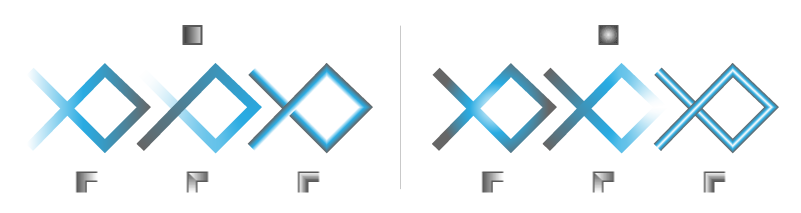
  3. Seleccione uno de los siguientes estilos de trazo:
    • Aplicar degradado dentro del trazo
    • Aplicar degradado a lo largo del trazo
    • Aplicar degradado en el trazo

degradado en trazos

TALLER 


Diseñar  una valla publicitaria es de 8 x 3 metros


miércoles, 14 de junio de 2023


Guía y Segundo  Taller  de Illustrator


Herramienta Texto de Illustrator


  • Herramienta Texto: Haz clic en la mesa de trabajo para iniciar un objeto de Texto de Punto, también puedes hacer clic y arrastrar, o hacer clic en una Trazado Cerrado para crear un objeto de Texto de Área.
  • Herramienta Texto de Área: Haz clic en un Trazado Cerrado para crear un objeto de Texto de Área, que limita el texto dentro de ese trazado.
  • Herramienta Texto en Trazado: Haz clic en un trazado para que el texto fluya a lo largo de ese trazado.
  • Herramienta Texto Vertical: Haz clic en la mesa de trabajo para iniciar un objeto de Texto de Punto con texto que fluya verticalmente.
  • Herramienta Texto de Área Vertical: Haz clic en un Trazado Cerrado para crear un objeto de Texto de Área que contenga texto que fluya verticalmente.
  • Herramienta Texto Vertical en Trazado: Haz clic en un trazado para que el texto fluya verticalmente a lo largo de ese trazado.

TALLER EN CLASE


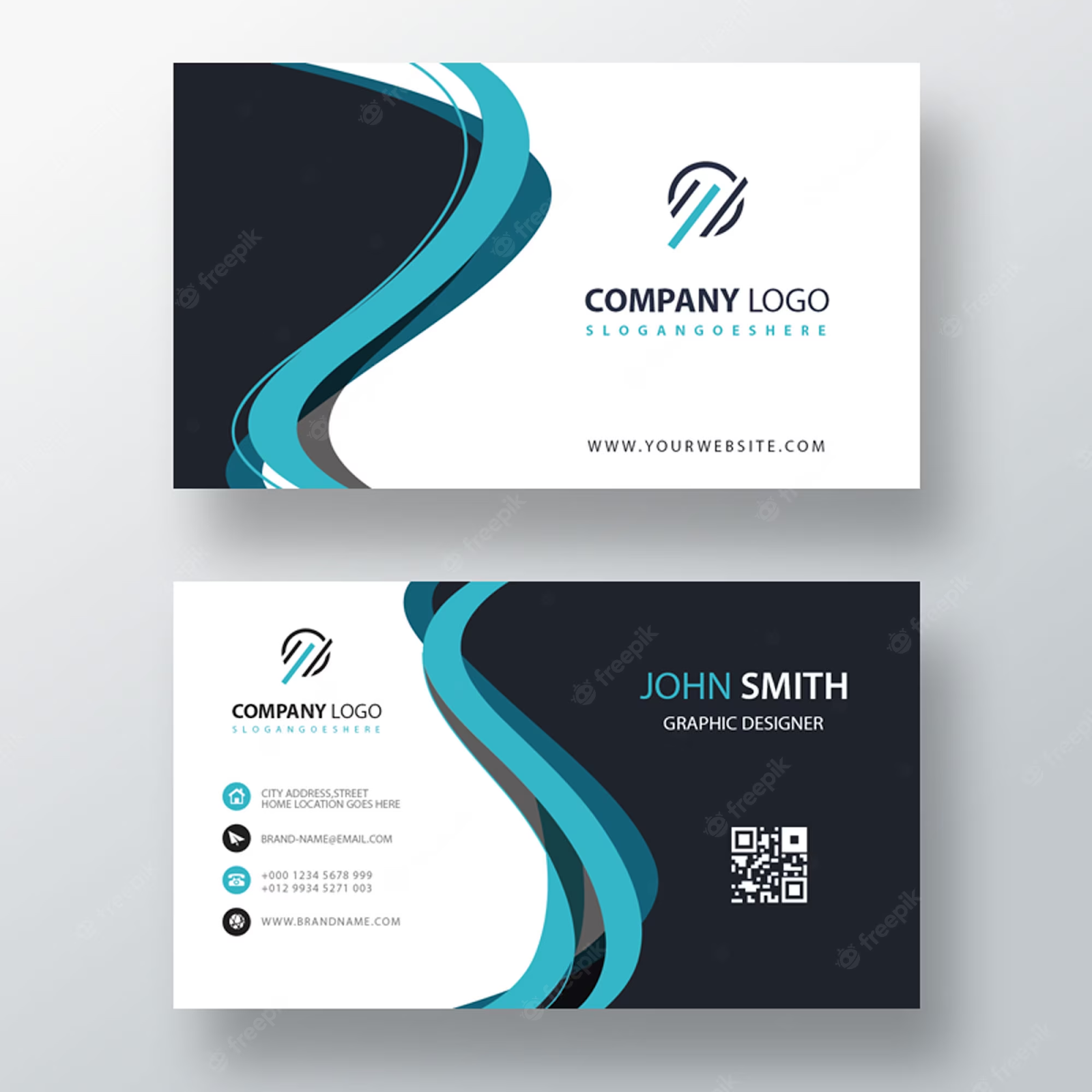
Realizar las siguientes tarjetas de presentación:


Con la herramienta pluma  se realiza las figuras (triángulos, triángulos con curvas..)  de la tarjeta.  Buscar los logos por Internet  o logos parecidos.
Orden de los objetos
- Con clic derecho en el objeto
- Clic en orden
- Clic enviar los objetos hacia adelante o hacia atrás., según la dificultad.


martes, 6 de junio de 2023


Guía y Primer  Taller  de Illustrator


Link grupo whatsapp 


Illustrator es un programa informático que permite realizar todos los proyectos necesarios para la imagen de marca de empresa como logotipos, iconos, folletos, e incluso maquetas y dibujos.

Illustrator es uno de los software de diseño y arte gráfico más empleados por las empresas. Es un editor gráfico vectorial desarrollado por Adobe, por lo que es compatible con otros programas de diseño y edición como Photoshop.

Cuenta con una interfaz ordenada y estructurada, en la que contiene diversas herramientas y parámetros que se pueden ajustar para elaborar todo tipo de gráficos como ilustraciones, maquetas, logotipos, etc.

Es uno de los programas de diseño más empleados por la industria gracias a su fácil manejo y su rápido aprendizaje. Gracias a este programa podemos elaborar todo tipo de proyectos ya justarlos a las necesidades de los clientes.


Versiones


VersiónPlataformaFecha de lanzamientoNombre
1.0Mac OSenero de 1987Picasso
1.1Mac OSmarzo de 1987Inca
2.0Windowsenero de 1989Pinnacle
88Mac OSmarzo de 1988
3Mac OS, NeXT, otros Unixesoctubre de 1990Desert Moose
3.5Silicon Graphics1991
4Microsoft Windowsmayo de 1992Kangaroose
4.5Solaris1993
5Mac OSjunio de 1993Saturn
5.5Mac OSjunio de 1994Janus
4.1Windows1995
6Mac OSfebrero de 1996Popeye
7Mac/Windowsmayo de 1997Simba
8Mac/Windowsseptiembre de 1998Elvis
9Mac/Windowsjunio de 2000Matisse
10Mac/Windowsnoviembre de 2001Paloma
CS (11)Mac/Windowsoctubre de 2003Pangaea/Sprinkles
CS2 (12)Mac/Windows27 de abril de 2005Zodiac
CS3 (13)Mac/Windowsmarzo de 2007Jason
CS4 (14)Mac/Windowsoctubre de 2008Sonnet
CS5 (15)Mac/Windows12 de abril de 2010
CS6 (16)Mac/Windows11 de mayo de 2012
CC (17)Mac/Windowsjunio de 2013
CC (17.1)Mac/Windowsfebrero de 2014Brisa
CC (19.0)Mac/Windowsjunio de 2015Shantall
CC 2017.1Mac/Windows5 de abril de 2017Alastor
CC 2018 (22.0.1)Mac/Windows18 de octubre de 2017
CC 2019 (23.0)Mac/Windowsde octubre de 2018
2020 (24.0)Mac/Windows24 de octubre de 2019Mejora en la gestión de archivos; mejora en la interfaz; renderizado más rápido de imágenes y previsualizaciones, mejoras en rendimiento .
2020 (24.0.2)Mac/WindowsDiciembre, 2019Nueva opción de reseteado de preferencias; guardado más rápido de archivos.
2020 (24.3)Mac/WindowsAgosto, 2020
2021 (25.2.1)Mac/WindowsMarzo, 2021


 Imagen vectorial

Una imagen vectorial es una imagen digital formada por objetos geométricos dependientes (segmentos, polígonos, arcos, muros, etc.), cada uno de ellos definido por atributos matemáticos de forma, de posición, etc. Por ejemplo un círculo de color rojo quedaría definido por la posición de su centro, su radio, el grosor de línea y su color.

TALLER


REALIZAR LOS SIGUIENTES DISEÑOS EN PAINT


INTERFAZ


Herramienta Pluma

La herramienta Pluma
La herramienta Pluma (accesible con la tecla P) es la más útil y versátil en el dibujo vectorial, ya que con ella podemos concretar exactamente dónde y cuántos puntos de ancla tendrá nuestro trazo, si son suavizados o vértices, y si los segmentos son rectos o curvos.

Esta herramienta se divide a su vez en sub-herramientas, que aunque las podemos elegir directamente en la barra de herramientas, podemos también utilizarlas a medida que dibujamos con la pluma, jugando con el teclados y las teclas Ctrl y Alt.

Pluma La herramienta Pluma nos permite dibujar un trazado, haciendo clic donde queramos crear un punto de ancla.
 La herramienta Añadir punto de ancla crea un nuevo punto de ancla al trazado sobre el que pulsemos, y en la posición del clic.
 La herramienta Eliminar punto de ancla elimina el punto de ancla existente sobre el que hagamos clic.
Podemos alternar entre estas dos herramientas pulsando la tecla Alt.
 La herramienta Convertir punto de ancla transforma un punto ya existente. Por ejemplo, si hacemos clic sobre un punto suavizado, se convertirá en un vértice. Y si hacemos clic sobre un vértice y arrastramos, podremos controlar las líneas de dirección y transformarlo en un punto suavizado.
6.2. Dibujar con la Pluma
Al principio puede resultar difícil el uso de esta herramienta, pero no es más que la falta de costumbre. Cuando la dominemos, veremos lo versátil que resulta. Vamos a empezar paso a paso.

La pluma irá dibujando a medida que hacemos clics. Para finalizar el trazo, podemos elegir otra herramienta o pulsar la tecla Ctrl para cambiar al cursor de selección y hacer clic fuera del trazo.

o Dibujar una recta.

El trazo más simple que podemos realizar es una recta, del mismo modo que con la herramienta Segmento de línea. Para dibujarla, hacemos clic en el punto de origen y, sin mantener pulsado el botón tras el clic, hacemos otro clic en donde queramos que acabe la línea.

.

Segmento recto con la herramienta pluma


Segmento recto con la herramienta pluma

Si mantenemos pulsada la tecla Mayúsculas limitaremos el ángulo del segmento a múltiplos de 45º. Esto nos facilitará crear rectas verticales u horizontales.

o Dibujar un polígono.

Vamos haciendo clic en cada uno de los vértices del polígono, sin arrastrar. Para cerrar el trazado, el último clic lo haremos sobre el primer punto de ancla, cuando se muestre un circulito junto al cursor.


En este caso, todos los puntos de ancla son puntos de vértice.

TALLER


Realizar los siguientes logos


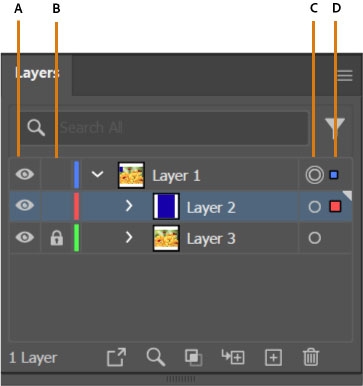
  Guía y Sexto Taller  de Illustrator TALLER  Acerca de las capas Cuando se crea una ilustración compleja, resulta difícil controlar todos l...